Penpot 可以畫 hi-fi 嗎?本地架設、MCP 串 Claude/Codex 與 UI 落地流程
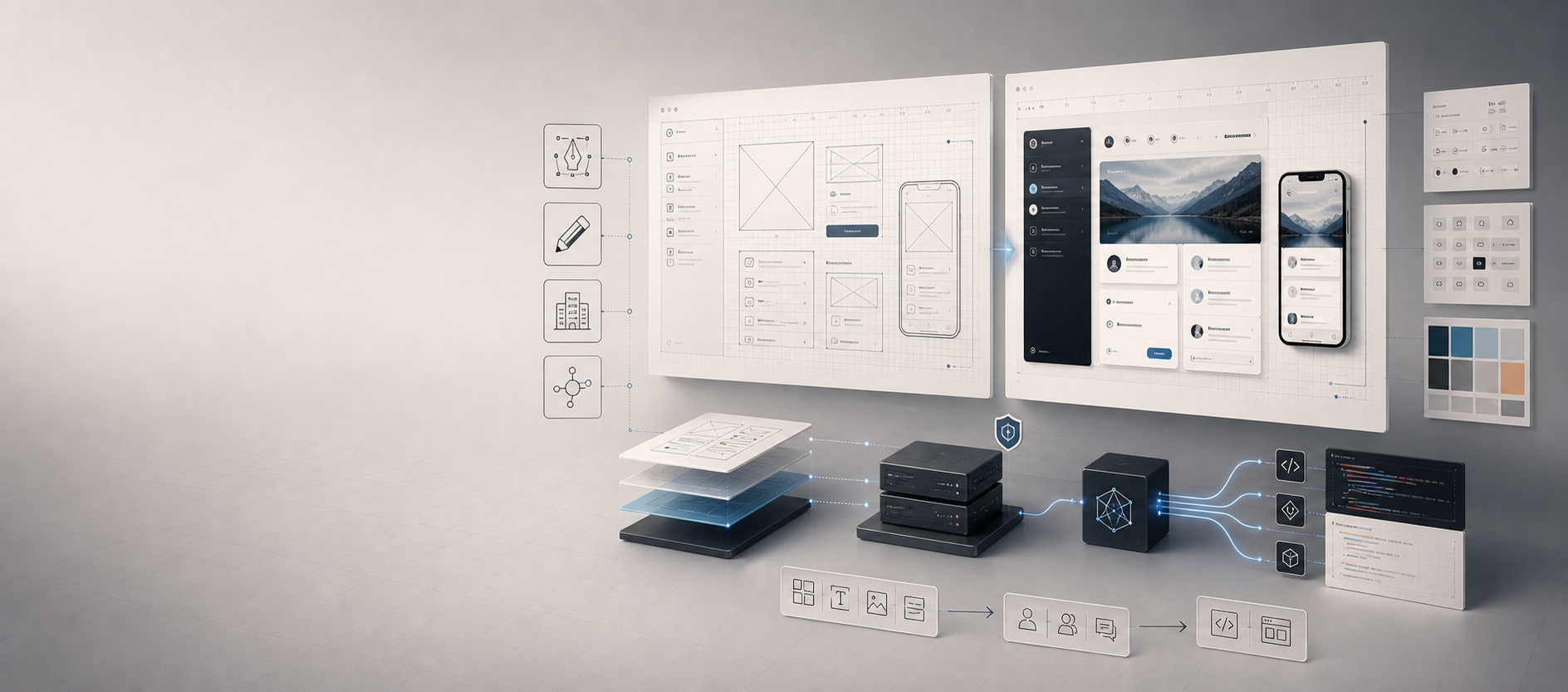
Penpot 不是只能拿來畫 wireframe。這篇深入探討它的高保真(Hi-Fi)設計定位,對比 Pencil 的差異,並詳解如何自架、串接 MCP 以及前端落地的實務流程。
作者
Seer
日期
2026-06-20
相信大家在開展一個新專案的 UI 設計時,通常第一個想到的就是 Figma。但如果團隊有敏感資料不能上雲、或是想要百分之百掌握自託管(Self-host)主導權,這時候開源界的 Figma——Penpot,就會出現在你的架構評估名單中。然而,很多人對開源設計工具的第一印象,還停留在「只能拿來畫 Wireframe 的 Pencil」,甚至懷疑它到底能不能勝任高保真(Hi-Fi)設計圖與 UI 落地。
如果你平常只拿 Pencil 這類工具畫草圖,Penpot 會顯得重一點。可是一旦需求往 hi-fi、design system、團隊協作、self-host、設計交付走,Penpot 的位置就很清楚。
Penpot 專案官網:GitHub 倉庫 | 官方 MCP 整合文件
高保真(Hi-Fi)實力:為什麼 Penpot 能勝任複雜設計?
Figma 之所以強大,在於它的 Auto Layout、Component System 與 Tokens。而開源的 Penpot 其實在這幾點上踩得非常硬:
- Browser-first:打開瀏覽器就能直接設計,不需要安裝任何厚重的 Electron 桌面應用程式。
- Auto Layout(基於 CSS Grid/Flexbox):這點甚至比 Figma 還要貼近前端工程,設計師排出來的版面,在結構上與 CSS 規格完全一致,前端開發者在 Inspect 時能少掉很多轉譯的痛苦。
- Design Tokens 與變體(Variants):支持全域的顏色、字級與間距變數,方便在頁面變多時進行一鍵維護與覆用。
- Inspect Mode:可以直接將選取元件轉譯為 clean 的 SVG、CSS 與 HTML 供工程師複製。
環境布署:快速體驗雲端 vs. Docker 本地自架
如果你只是想先看看 Penpot 的 UI 介面與操作手感,官方有提供免費的雲端服務:
- 官方託管版本:直接瀏覽
design.penpot.app註冊即可開始。
然而,對於需要結合 AI Agent 做 automation、或者注重數據安全的專案,官方提供了極為完善的自架方案:
- 官方支持 Docker Compose、Kubernetes (Helm Chart)、Elestio 與 TrueNAS 部署。
對於本地開發者,Docker Compose 是最快且排錯最容易的起點。你只需要去官網抓他們的 docker-compose.yaml 到本地,並下 docker compose up -d 即可拉起整套 Penpot 服務。
自架架設與 AI 串接重點
在部署完成後,如果你希望引入像 Claude Code 這類的 AI 助理幫你進行設計稿分析或自動化生成,你需要完成以下 Pipeline 的對接:
- 確保本地的 Penpot Container 正常運行。
- 建立設計專案並產生一組 MCP User Token。
- 啟動 Penpot 的 MCP Server,將設計檔資料轉換為 AI 可讀的 Tool 格式。
實戰 MCP:串接 Claude Code 與 OpenCode 助理
Penpot 原生提供了 MCP (Model Context Protocol) 支援,可以讓 AI 直接讀取、分析甚至寫入你的設計檔。這在處理設計代碼化(Design-to-code)或風格同步時非常強大。
MCP Server 支援 Remote(遠端託管)與 Local(本機自架)兩種連線方式。
Remote MCP 的 JSON 設定檔:
{
  "mcpServers": {
    "penpot": {
      "url": "https://<your-penpot-domain>/mcp/stream?userToken=YOUR_MCP_KEY",
      "type": "http"
    }
  }
}
這是 MCP 客戶端的 JSON 設定檔片段,用於註冊 Penpot 的 Remote MCP 服務。填入你自架的 Penpot 網域與專屬 Token 後,外部的 AI 助理(如 Claude Code)就能透過 HTTP 協議與設計檔建立安全連線。
Local MCP 的 JSON 設定檔:
{
  "mcpServers": {
    "penpot": {
      "transport": {
        "type": "http"
      },
      "url": "http://localhost:4401/mcp"
    }
  }
}
這段 JSON 設定則是針對 Local MCP 模式,指定 AI 客戶端連向本地運行的 4401 port。這適合在本機端跑自動化腳本或需要極低延遲的設計檔重構場景。
如何在本地啟動 Local MCP Server?
如果你要在本地環境做 debug,你需要在終端機執行:
npx @penpot/mcp@stable這行指令會透過 npm 直接下載並在本地啟動 Penpot 的 MCP 伺服器。啟動後它會在背景傾聽 API 請求,扮演橋接 Penpot 瀏覽器插件與 AI 助理之間的溝通橋樑。
啟動後,依序完成以下步驟:
- 不要關閉執行 npx 的 Terminal 視窗。
- 開啟你的 Penpot 專案頁面,從 Plugins -> Load from URL 載入
http://localhost:4400/manifest.json。 - 在 Plugin 的 UI 上點擊 Connect to MCP server 進行授權。
- 這時你的 Claude Code 便可透過本地的
http://localhost:4401/mcp對設計檔進行修改。
AI 輔助設計:如何用 MCP 讓 Agent 產出 UI 稿?
當 Agent 成功連接上 Penpot 後,不要劈頭就叫它畫一個完整的 App 首頁,否則你只會得到一堆重疊的亂糟糟圖層。實務上我會採用以下小步快跑(Iterative)的策略:
1. 先讀取分析,不做任何寫入
叫 Agent 先去撈當前設計檔的 Tokens 命名、元件結構與頁面清單。
- 對話範例:「請分析我目前這個設計檔,列出所有的 color tokens 與 spacing scales,先不要修改任何內容。」
2. 給予參考元件,小範圍生成
在設計系統內,指定它用現有的 Button 與 Card 組裝出一個特定的 Card Variant,以此確認 Agent 對 CSS Grid 的掌握度。
- 對話範例:「請套用目前的 Design System 變數,在 Dashboard 頁面中新增一個帶有 hover 狀態的 Card 元件。」
交付與落地:從 Penpot 設計稿到前端代碼實作
設計稿畫得再好看,如果工程師接不上手也是徒勞。在從 Penpot 交付到前端開發時,建議遵循這套 Pipeline:
- 優先導出 Design Tokens:將 Penpot 中的色碼、字級、陰影,直接輸出成 CSS 變數(CSS Variables)或 Tailwind 的 Theme Config。
- 對應 Component Name:設計檔中的 Layer 結構與 Group 命名,必須與前端元件(如
<Button />、<Sidebar />)的架構對齊。 - 利用 Inspect Mode 避坑:Penpot 導出的 CSS Grid 程式碼相當乾淨,在排 Layout 時可以作為直接的實作參考,但阻礙的是還是要由人腦進行過濾與重構,避免直接照抄產生冗餘的 absolute positioning。
開源設計工具選型:Penpot vs. Pencil
這兩套雖然都是開源軟體,但選型邏輯完全不同:
- Pencil 是一款輕量化、免安裝的桌面草圖工具,專門用來在會議中快速拉 wireframe 或畫流程圖(Flowchart)。
- Penpot 則是團隊協作平台,它有完整的組件庫、Auto Layout 引擎、實體交付檢視,甚至有完整的 MCP 自動化整合,適合做高保真的 UI 實作。
結論與取捨
Figma 目前在生態系與社群資源上依舊處於領先,這是不可否認的事實;但 Penpot 作為開源的替代方案,其原生對網頁標準(Web Standards)的適配度極高,且能在私有雲中完全託管。
如果你要的是快速把想法畫出來,Pencil 夠用。它輕,打開就能畫,適合早期討論。但如果你在處理 Design System 落地、敏感資料去雲端化、或是想要讓 AI Agent 可以直接用程式碼插拔設計稿,那自架 Penpot 才是目前唯一的正解。
設計的本質不是像素的排列,而是代碼與視覺之間,那座心照不宣的橋樑。
Signals
Visits
--
Waiting for Cloudflare metrics.